

📚 阅读 + AI 的最佳范式
大部分时候,我希望 AI 加持的阅读场景:围绕不同内容的总结(生成简报),比如:我今日阅读了什么、昨日阅读了什么、近 x 日阅读了什么、关于某主题的多篇内容总结等。
这些内容分散在不同的页面(通过简悦生成的本地快照),所以单纯的总结某一页的 AI 工具们显然无法胜任此类工作。
在 AI 出现后相当长的一段时间内,上述流程大部分都是 通过 RAG 方案 实现的,但这种方式还是太「重」了,每次的流程:新的信息(本地快照生成的 Markdown ) →(投喂给) AI 工具 → 生成 RAG(需要等待) → (让 LLM 开始总结)得到我希望的结果。
后来,各种 AI 浏览器出现了,如 Dia 等,我发现它们可以同时读取多个标签页的内容(标签组功能)并生成你需要的总结(简报),经过一段时间的使用,在众多 AI 浏览器里面,Tabbit 脱颖而出。
💡 为什么是 Tabbit
支持标签组的功能的 AI 浏览器有不少,为什么我主要以 Tabbit 为主,因为它的标签组功能是我用过全部 AI 浏览器里面做的最好的一个(几乎可以说没有之一)
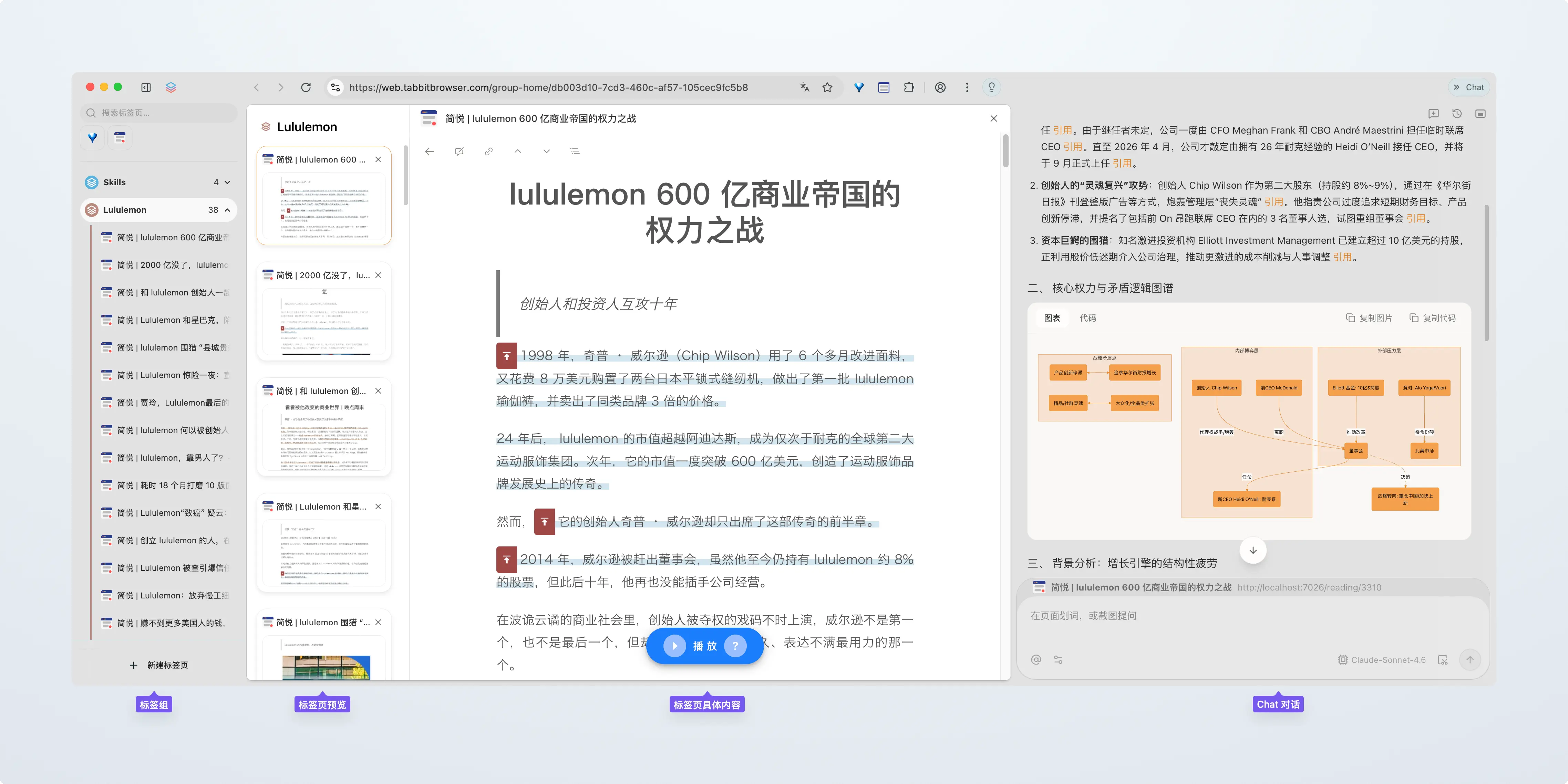
同样类似 Dia 这样的浏览器也具有标签组,但在实际使用时的感受确实不如 Tabbit( Dia 在某些使用逻辑上一如既往的与它的前任如出一辙 😂
Chrome 也可以通过将多个 Tab 发送给 Gemini 的功能,但相对来说也仍比较简陋。
除此之外 Tabbit 内置了一些还不错的模型 e.g. Kimi-K2.5 / MiniMax-M2.7 等,相对来说速度更快,如果只是用来阅读理解和生成简报的话,完全够用。
这是我的侧栏

除了标签组以外,我偏爱 Tabbit 还有两个地方:
-
国际版内置御三家的 LLM Claude-Opus-4.7 / Gemini-3.1-Pro(Flash) / Claude-Sonnet-4.6 / Claude-Haiku-4.5 / GPT-5.4 等模型。(目前暂时没有任何费用)
-
无论是国内版,还是国际版,都可以正常安装简悦。
🖥 一个浏览器打天下?
我并没有将 Tabbit 作为我的主力浏览器,我一直不是一个 All-in-One 的推崇者,所以 Vivaldi 是我的主力浏览器,而 Tabbit 就做好它应该做的事情:沉浸式的帮我阅读和通过 AI 总结。
📋 使用前提
这套方案需要配置简悦的 知识库系统 并且确保 同步助手版本在 1.5.0(以上) 😄
📚 使用方式
在 Tabbit 打开 http://localhost:7026/unread/ 然后在通过某些选择(如按照日期得到稍后读、按照检索得到稍后读等),打开它们

注意:首次此使用此方式,请留意下面的 权限设置。
然后选中这些标签 → 新建组(或添加到某个已存在的组)

最后,根据需要选择一个适合的 Skill (妙招)给你的 LLM,稍等一会 LLM 会按照既定的结构生成简报。

🔐 权限设置
当同时 同时打开多个稍后读快照 进行合并提问时,需要开启下图所示的权限。
下图所示的权限一般出现在首次使用 同时打开多个稍后读快照 时在浏览器地址栏弹出,按下图所示确认权限即可。

✨ 一组用于多内容分析的简报类 Skills
目前有四个 Skill :
1️⃣ 阅读回顾(按照时间 / 多主题整理的简报)
2️⃣ 主题切面(以详细分析当前主题为主的简报)
3️⃣ 主题时间轴(以时间轴为基准的简报)
4️⃣ 主题提取(适合存在多个主题时,手动输入你希望生成简报的主题)
每个 Skill 都可以生成关系图(支持 ASCII / Mermaid 方案)、以表格呈现,输出的每条内容都可以溯源(引用到简悦的本地快照)

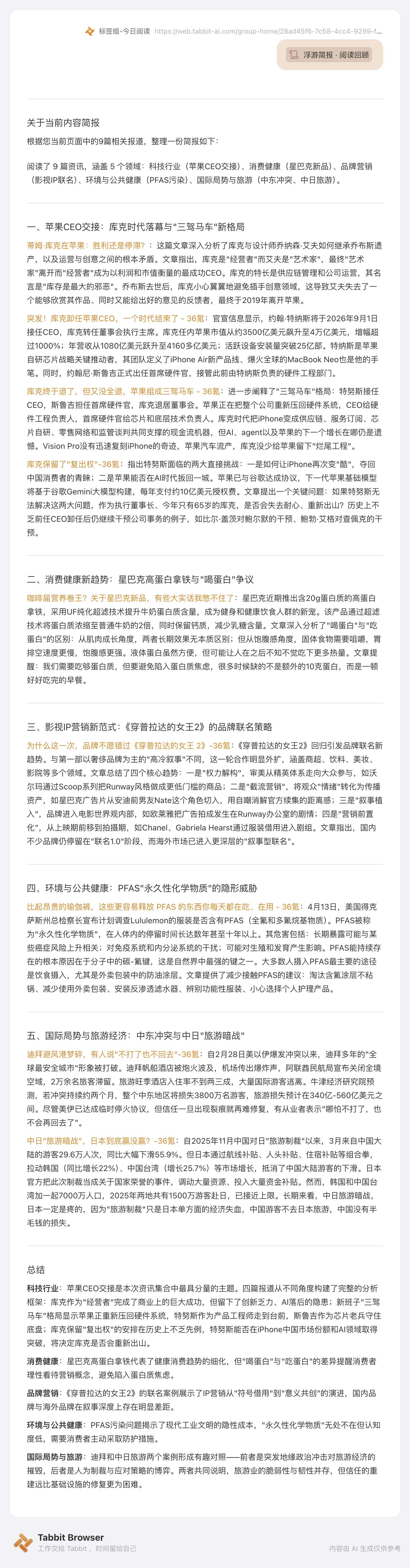
1️⃣ 阅读回顾
🔗 分享链接
https://web.tabbitbrowser.com/share/skill/hRUZZ3dkfu
📰 Prompt
https://gist.github.com/Kenshin/e65340f48e0b14d5ecc3b2e175aad0df#file-simpread-reading-review-skill
📝 使用场景
一般用于以日期为分组的时候,比如:今天 | 昨日 | 仅七日 | 近 30 日 加入的稍后读,特点是:内容比较散乱、仅仅是以加入稍后读时的日期为「合辑条件」的适合。
🖼️ 使用效果
导出图片太大 点击查看全图
2️⃣ 主题切面
🔗 分享链接
https://web.tabbitbrowser.com/share/skill/d6JiDmd6bC
📰 Prompt
https://gist.github.com/Kenshin/e65340f48e0b14d5ecc3b2e175aad0df#file-simpread-topic-skill
📝 使用场景
以标签或某一具体检索内容得到的稍后读,可以使用此方案,当使用时会自动阅读这些链接的内容,并整理为以此为主题内容的简报。
🖼️ 使用效果
导出图片太大 点击查看全图

3️⃣ 主题时间轴
🔗 分享链接
https://web.tabbitbrowser.com/share/skill/SjSeff2RX2
📰 Prompt
https://gist.github.com/Kenshin/e65340f48e0b14d5ecc3b2e175aad0df#file-simpread-topic-timeline-skill
📝 使用场景
与 主题切面 基本相似,但是以事件发生的事件为简报主题。
🖼️ 使用效果
导出图片太大 点击查看全图

4️⃣ 主题提取
🔗 分享链接
https://web.tabbitbrowser.com/share/skill/1UAU8J8H4G
📰 Prompt
📝 使用场景
当多个页面中存在多个主题时,使用此方式并告知需要生成简报的具体主题。
🖼️ 使用效果
导出图片太大 点击查看全图

📑 使用 OneTab 配合标签组
当标签组具有大量标签页的内容时,最好使用 Onetab 来配合使用,将不需要的标签组收纳到 OneTab 中,方便下次使用。

🛠️ 使用 Tabbit 自带的标签组工具
当标签组太多,每次打开浏览器太卡(这点做的不如 Vivaldi 浏览器的 Workspace 功能,Vivaldi 的工作区有「冻结」当前页面的功能,在切换不同的工作区时,哪怕工作内的标签再多,也会秒开,不会有任何卡顿,这也是我使用 Vivaldi 作为我主力浏览器的原因)
这时 Tabbit 的历史标签页分组功能就会很有用了,它会记住你每个标签组的内容,需要时打开即可。

🆘 弊端与局限
当标签组内含的标签页太多时 LLM 并不一定能 100% 完整读取这些页面(虽然跟 LLM 的「智力」有关),我的测试极限是:80 个标签页以内)
所以此方案更适合:阅读回顾和不那么多的内容(标签页)方案。
如果你真的需要整理这么多的标签页内容,请使用 浮游简报•主题提取 方案,例如详细告知 LLM 你需要让它整理多少个标签页
/浮游简报•主题提取 星巴克(注意:这些页面一共为 166 个标签页)

这么做的后果虽然可以完成,但花费的时间较长(当然 166 页本就不是一个小数字 😂
🔎 关联
简悦 + RAG 方案的 更多用法